
Optimización en Exocad: Guía Avanzada de Productividad y Configuración para Laboratorios y Clínicas
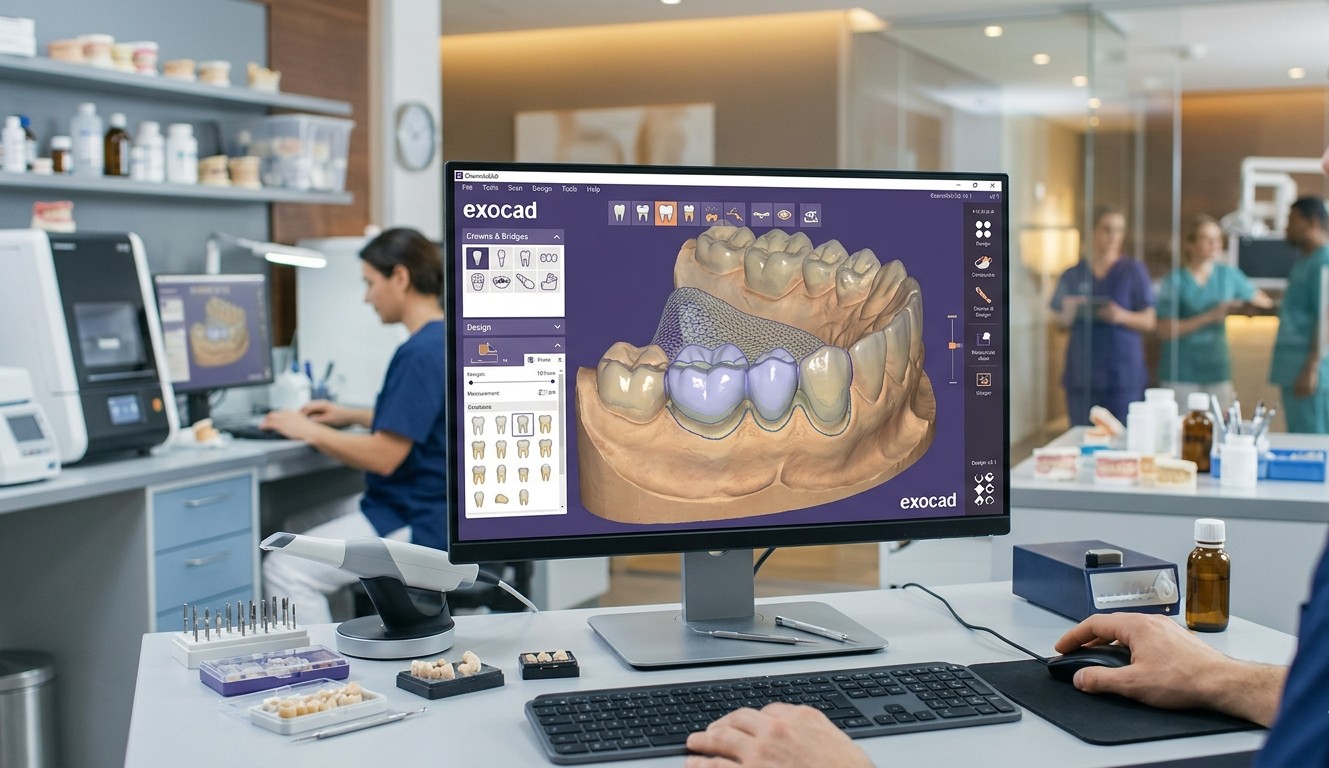
En la era de la odontología digital, el software Exocad para laboratorio dental, representa la eficiencia en el diseño CAD/CAM y no solo determina la cantidad de trabajos que un laboratorio o clínica puede procesar, sino también la predictibilidad y el ajuste clínico de las restauraciones finales. Exocad se ha consolidado como el software de diseño dental más potente y flexible del mercado; sin embargo, muchos usuarios apenas aprovechan una fracción de su potencial o pierden tiempo valioso debido a flujos de trabajo desorganizados.
A continuación, analizamos las claves técnicas, configuraciones esenciales y estrategias de optimización para llevar la productividad en Exocad al siguiente nivel.
1. La Clave de la Velocidad: Configuración del Sistema y «Hotkeys»
El tiempo invertido en hacer clics repetitivos es el principal enemigo de la productividad. Automatizar y personalizar el entorno de trabajo es el primer paso para diseñar más rápido.
Optimización del ratón y atajos de teclado
Configurar un ratón para gaming con botones programables o un controlador 3D (SpaceMouse) cambia por completo las reglas del juego. Mapear las funciones más utilizadas en los botones del ratón reduce el movimiento de las manos y la fatiga digital.
-
Ctrl + Shift + Botón Derecho del Ratón: Permite cambiar la dirección de inserción de forma inmediata sin tener que volver al menú lateral. -
U/I: Ocultar y mostrar el modelo antagonista rápidamente. -
Shift + Barra espaciadora: Alternar de forma instantánea entre el modo Experto y el modo Asistente (Wizard).
💡 Consejo de Experto: Si te encuentras atascado en un paso del modo Asistente porque el software te exige un orden estricto, pulsa
Shift + Barra espaciadora. Entrarás en Modo Experto, lo que te permitirá corregir un margen o un eje de inserción libremente, y luego volver al flujo guiado sin perder el progreso.
2. Automatización mediante la Configuración de Plantillas y Materiales
Uno de los errores más comunes y costosos en tiempo es definir los parámetros de cementado, grosores mínimos y espaciadores línea por línea en cada caso individual.
Parámetros por defecto en el DentalDB
El archivo DentalDB debe estar perfectamente calibrado con las fresadoras y las impresoras 3D del flujo de trabajo real. Si para cada corona de circonio ajustas manualmente el espacio del cemento a $0.08text{ mm}$ porque el valor por defecto viene en $0.05text{ mm}$, estás perdiendo minutos valiosos por elemento.
-
Configuración del perfil de material: Modifica los archivos de configuración (
MaterialParameters.xml) para que los valores de espacio de cemento, grosor mínimo del material (fresado vs. inyectado) y los ángulos de fresado coincidan exactamente con las especificaciones de tus consumibles y tu maquinaria. -
Parámetros de fricción para coronas telescópicas y aditamentos: Define perfiles específicos para metales (Cr-Co, Titanio) y resinas de impresión para evitar retoques manuales post-fresado.
3. Errores Comunes en el Diseño y Cómo Evitarlos
Error 1: Selección incorrecta de la Dirección de Inserción
Un eje de inserción deficiente genera zonas de retención que el software compensa eliminando material de la pared interna de la corona, lo que debilita la estructura o crea un desajuste holgado.
-
Solución: Utiliza la vista desde la perspectiva oclusal real del modelo. Exocad define el eje basándose en la vista actual de la pantalla. Al hacer clic en «Establecer dirección de inserción desde la vista actual», asegúrate de que no queden áreas marcadas en rojo (retentivas) en las paredes de preparación críticas.
Error 2: Ignorar el aviso de «Grosor Mínimo del Material»
Forzar el diseño por debajo del límite del material (por ejemplo, dejar una zona palatina en una corona de circonio a $0.4text{ mm}$ cuando el mínimo es $0.7text{ mm}$) resulta en fracturas durante el fresado o, peor aún, en la boca del paciente.
-
Solución: Activa siempre el mapa de color de grosores en tiempo real (
Visualización de grosor). Si el diseño requiere reducir el grosor por falta de espacio interoclusal, es preferible usar la herramienta «Cortar Antagonista» de forma controlada o notificar a la clínica para realizar una reducción selectiva en la preparación.
4. Herramientas Avanzadas para Maximizar el Rendimiento
El poder del «Virtual Articulator» (Articulador Virtual)
Diseñar restauraciones basándose únicamente en la oclusión estática suele traducirse en un largo tiempo de ajuste con papel de articular en la clínica. El módulo de Articulador Virtual ahorra horas de trabajo clínico.
-
Ejemplo Práctico: Al diseñar un puente de tres elementos en el sector posterior, realiza un movimiento dinámico de lateralidad y protrusión en el articulador virtual. Utiliza la función «Adaptación Oclusal Dinámica»; el software recortará automáticamente las cúspides que generen interferencias en las guías, reduciendo a cero el ajuste oclusal en el sillón dental.
Copia Espejo (Mirror Imaging) para el Sector Anterior
Para lograr una estética excepcional en alta producción (como un incisivo central unitario), la colocación manual de la anatomía desde cero consume mucho tiempo.
-
Ejemplo Práctico: Utiliza la herramienta de Copia Espejo seleccionando el diente homólogo sano (el 11 para diseñar el 21). Exocad reflejará la microtextura, los lóbulos de desarrollo y la longitud exacta, requiriendo únicamente una mínima adaptación en las zonas de contacto proximal.
5. Checklist de Productividad para el Flujo Diario
Para transformar la teoría en resultados medibles, implementa el siguiente protocolo en el flujo de trabajo del laboratorio o clínica:
| Acción | Beneficio Inmediato | Tiempo Ahorrado |
| Estandarizar nombres de archivos | Evita confusiones entre el escáner intraoral y el diseño final. | 3-5 min por caso |
| Limpieza de mallas en el escaneo | Elimina artefactos de saliva o tejido blando antes de diseñar. | Previene errores de cálculo en los márgenes |
| Uso de librerías de anatomía personalizadas | Cargar formas de dientes adaptadas al estilo del laboratorio. | 10 min en sectores anteriores complejos |
| Creación de «Estrategias de Guardado» | Guardar plantillas de diseño (.reconstruction) para casos recurrentes. |
Automatiza la selección de parámetros |
Conclusión
La productividad en Exocad no consiste en mover el ratón más rápido, sino en diseñar de manera inteligente. Al invertir tiempo en calibrar los parámetros por defecto, dominar el Modo Experto y automatizar los procesos repetitivos mediante atajos y plantillas, un técnico o clínico puede reducir el tiempo de diseño por elemento hasta en un 40%. La consecuencia directa es un flujo de trabajo más predecible, restauraciones con un ajuste pasivo milimétrico y una rentabilidad notablemente mayor para el negocio digital.